iPhone: كيفية إعداد تحويل المكالمات لـ Traceback

لكشف مكالمات No Caller ID على iPhone الخاص بك، تحتاج Traceback إلى تحويل مكالماتك إلينا. لا يسمح iPhone بتعديل تحويل المكالمات في الإعدادات، لذا تقوم بإعداده باستخدام رمز الاتصال السريع بدلاً من ذلك. إليك كلا الطريقتين.
لإعداد تحويل المكالمات لتطبيق Traceback على iPhone، افتح تطبيق Traceback وانتقل إلى الإعدادات واضغط على إعادة تشغيل الخدمة ثم أجرِ المكالمة التي يطلبها التطبيق، فهي تطلب رمز التحويل الخاص بشركة الاتصالات لديك. يمكنك أيضاً إدخال هذا الرمز بنفسك في لوحة الاتصال، ولا تستخدم مفتاح تحويل المكالمات في iPhone لأنه يحوّل كل المكالمات.
الخيار 1: الإعداد من خلال Traceback (موصى به)
افتح تطبيق Traceback وانتقل إلى الإعدادات.
اضغط على Restart Service.
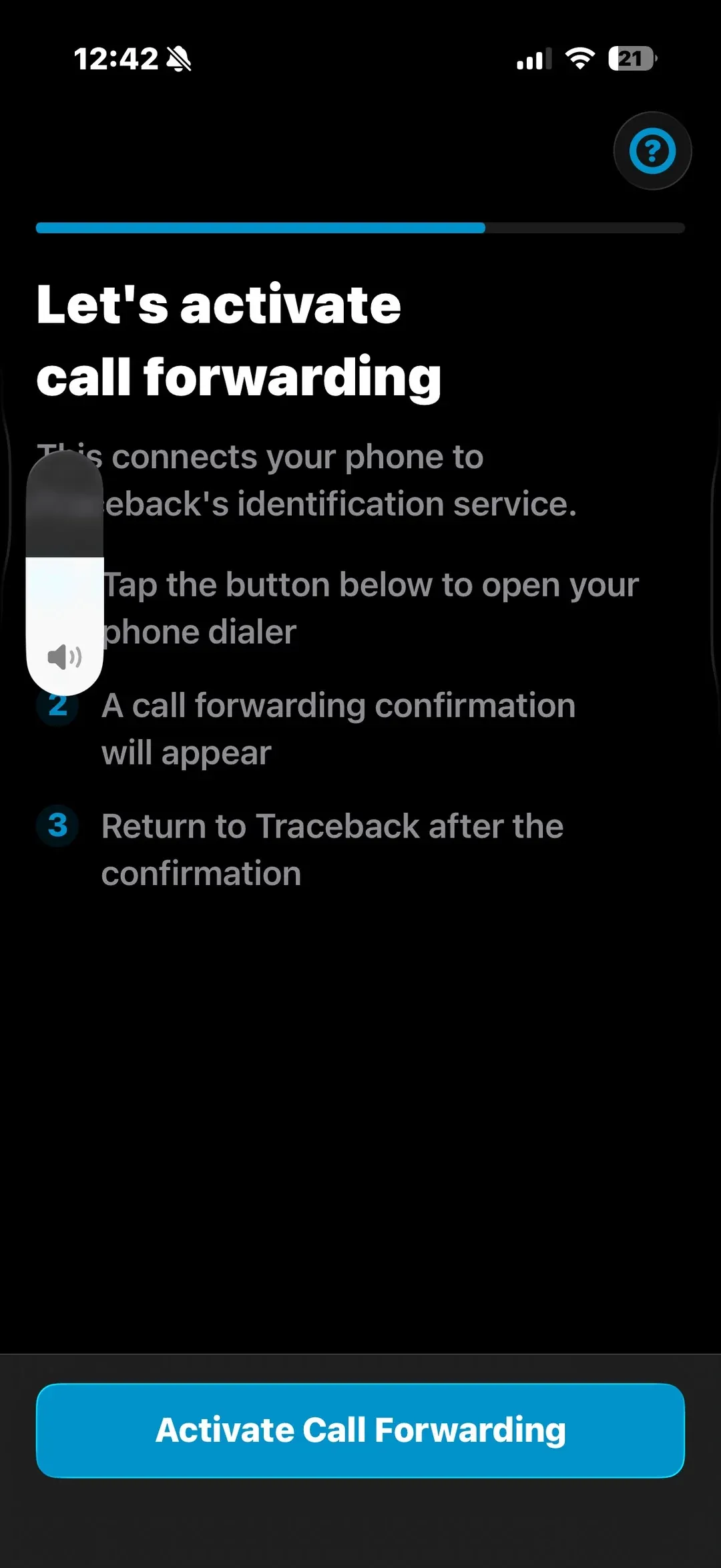
عندما تظهر النافذة المنبثقة، أجرِ المكالمة بالضبط كما يطلب التطبيق. يعرض رمز التحويل الخاص بمشغل الشبكة لديك.
تحقق من الشاشة لمعرفة ما إذا كان الإعداد ناجحًا أم فاشلاً.
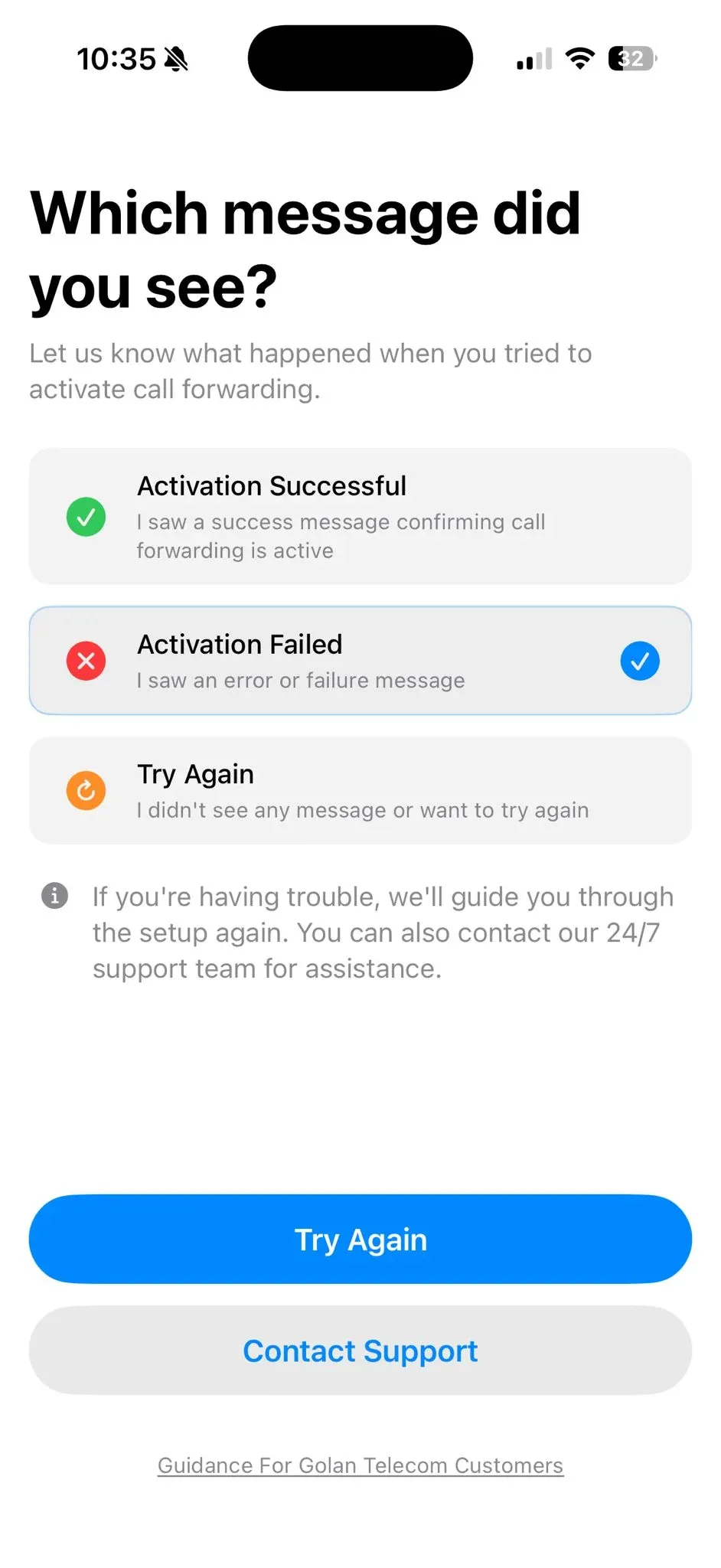
لست متأكدًا مما تعنيه الرسالة التي رأيتها؟ راجع أي رسالة رأيت بعد إعداد تحويل المكالمات؟
إذا كان ناجحًا، قم بإجراء مكالمة اختبار: اطلب من صديق الاتصال من No Caller ID، ثم رفضها.
الخيار 2: الإعداد اليدوي
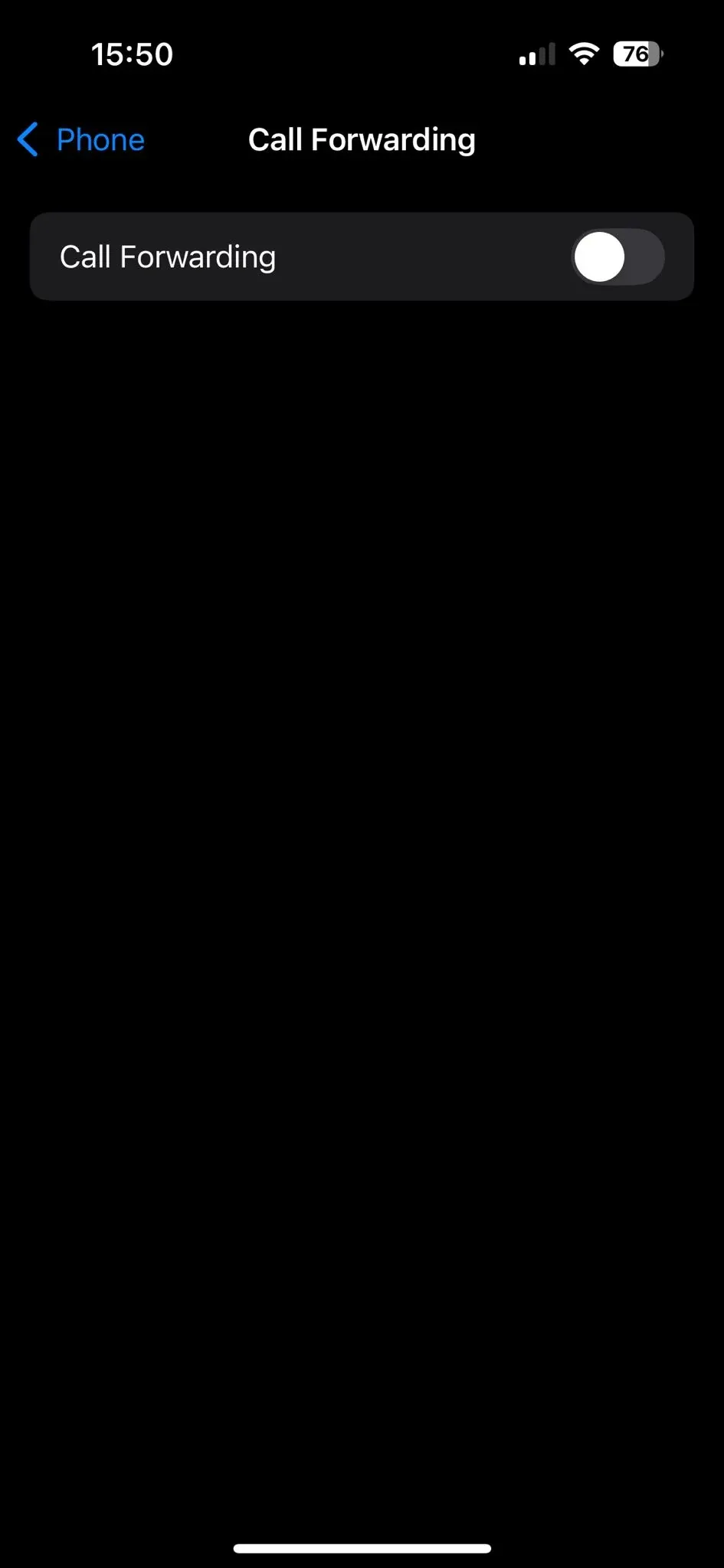
يوجد في iPhone مفتاح تحويل المكالمات في الإعدادات (الإعدادات ثم التطبيقات ثم الهاتف ثم تحويل المكالمات)، لكنه يحوّل كل مكالماتك وليس فقط عند الانشغال. اتركه مطفأً. يحتاج Traceback فقط إلى الرمز من التطبيق، والذي تُدخله في لوحة أرقام الهاتف:
- افتح لوحة أرقام الهاتف / الاتصال الخاصة بك.
- أدخل رمز التحويل الذي يعرضه تطبيق Traceback لمشغل الشبكة لديك (يبدو مثل 67#). يعتمد الرقم الدقيق على مشغل الشبكة لديك، لذا استخدم الرقم الذي يعرضه التطبيق أثناء الإعداد، أو اتصل بالدعم وسنرسله لك.
- أجرِ المكالمة وتحقق مما إذا كانت تمر بنجاح.
- بمجرد تعيينه، رفض مكالمات No Caller ID الواردة حتى يتم تحويلها إلينا للكشف.
كيف يعمل الكشف
بمجرد تعيين التحويل، كل ما عليك فعله هو رفض مكالمة No Caller ID عند وصولها. يتم تحويل المكالمة إلى Traceback، يكشف نظامنا عن الرقم الفعلي، وستراه بالإضافة إلى اسم إذا كان موجودًا في قاعدة بيانات Traceback.
ملاحظة الخصوصية
يرسل تحويل المكالمات فقط مكالمات No Caller ID والمكالمات غير المعروفة التي ترفضها إلى Traceback للكشف. لا نستمع إلى محادثاتك أو نسجلها.
استكشاف الأخطاء وإصلاحها
فشلت مكالمة الإعداد. أعد إدخال رمز التحويل الذي يعرضه التطبيق لمشغل الشبكة لديك بدقة وحاول مرة أخرى. تأكد من أنك على خط مدعوم. بطاقات SIM مسبقة الدفع ومشغل الشبكة Wecom غير مدعومة.
رفضت مكالمة لكنني لم أحصل على كشف. تأكد من أن التحويل نشط والمكالمة لم تذهب إلى البريد الصوتي أولاً. إذا التقط البريد الصوتي المكالمة، فسيتوقف الكشف.
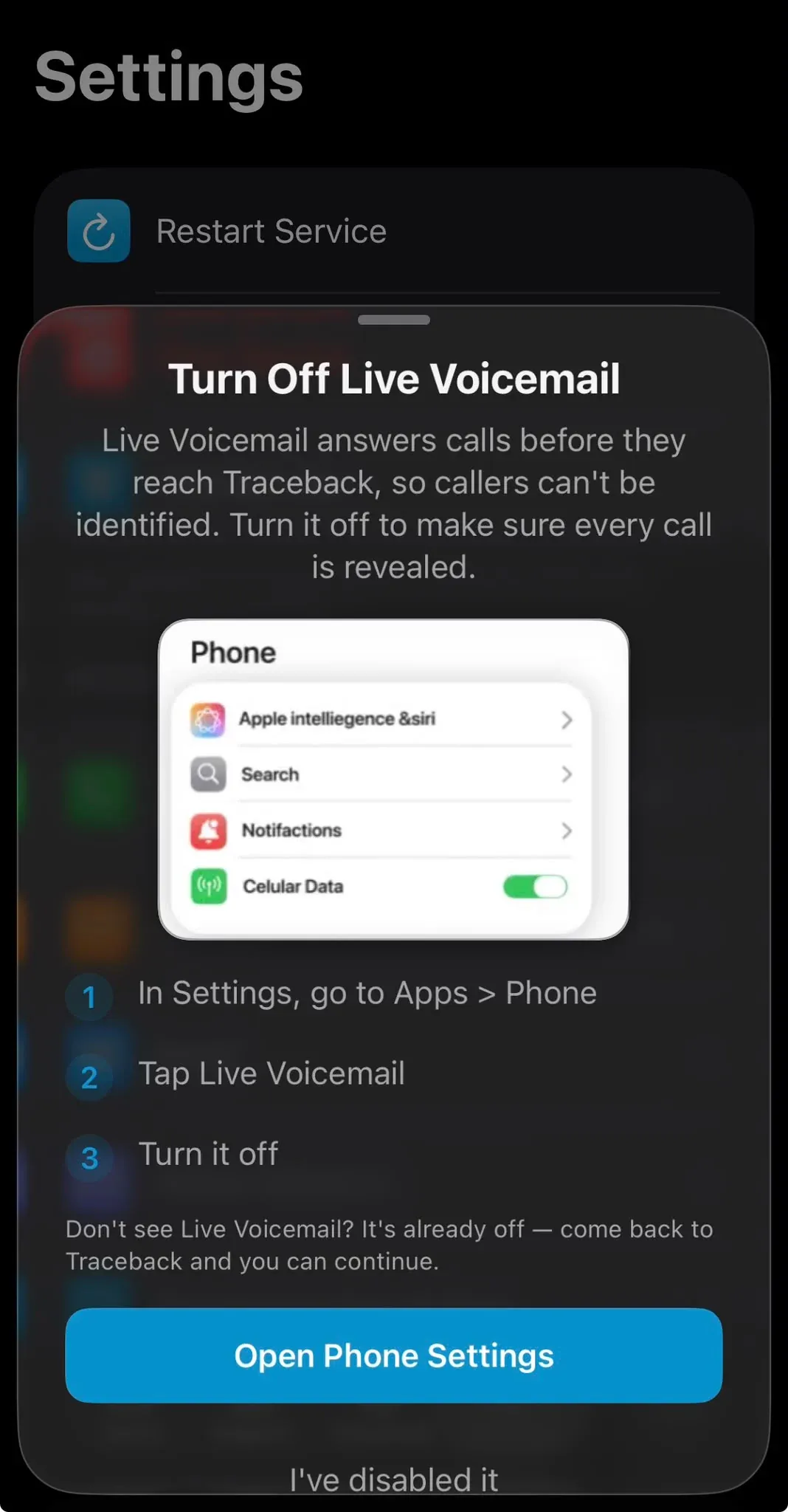
على iPhone، أوقف البريد الصوتي المباشر (Live Voicemail)، لأنه يرد على المكالمة قبل أن تصل إلى Traceback: الإعدادات ثم التطبيقات ثم الهاتف ثم Live Voicemail ثم إيقاف.
نجحت، ثم توقفت. إذا انتقلت إلى هاتف جديد، فإن التحويل لا ينتقل معك، لذا فعّله من جديد: افتح Traceback، انتقل إلى الإعدادات واضغط على إعادة تشغيل الخدمة. إذا غيّرت الشريحة وأصبح لديك رقم جديد، تواصل مع الدعم لنقل اشتراكك إلى الرقم الجديد. التفاصيل الكاملة في ماذا تفعل بعد تغيير الشريحة أو الهاتف أو شركة الاتصالات.
الأسئلة الشائعة
كيف أعيد إعداد تحويل المكالمات لـ Traceback على iPhone؟
افتح تطبيق Traceback، وانتقل إلى الإعدادات -> Restart Service، واتبع التعليمات. يعطيك الرمز الدقيق لتحويل المكالمات لمشغل الشبكة لديك للاتصال به. يمكنك أيضًا الحصول عليه من الدعم.
لماذا لا أستطيع العثور على تحويل المكالمات في إعدادات iPhone؟
يوجد في iPhone مفتاح تحويل المكالمات، لكنه يحوّل كل المكالمات وليس فقط عند الانشغال، لذا اتركه مطفأً. أدخل رمز التحويل من التطبيق في لوحة الأرقام بدلًا من ذلك.
هل أرد على مكالمة No Caller ID أم أرفضها للكشف؟
رفضها. رفض المكالمة يحول المكالمة إلى Traceback، وهو ما يكشف الرقم.
لماذا لا يعمل الكشف بعد الإعداد؟
تحقق من أن المكالمة تتحول إلينا ولم تتم التقاطها بواسطة البريد الصوتي، وأنك على خط مدعوم (وليس مسبق الدفع أو Wecom).
افتح هذا الدليل على هاتفك
الإعداد يتم على هاتفك. امسح الرمز لتبقى هذه الخطوات أمامك أثناء الإعداد.
هل كان هذا المقال مفيداً؟
ملاحظاتك تساعدنا على تحسين محتوى الدعم.
مقالات ذات صلة
من المدوّنة
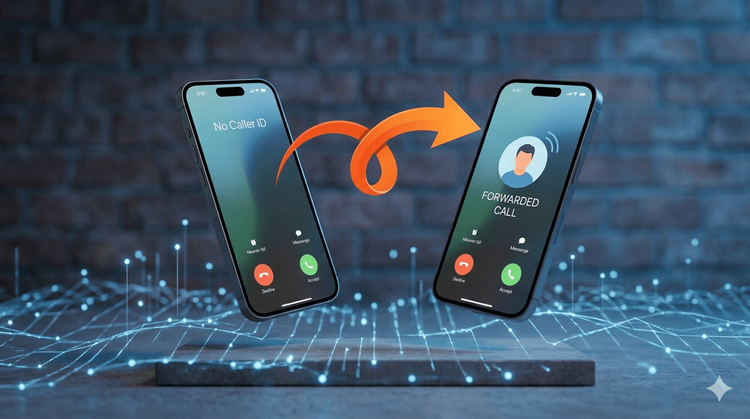
كيف تتصل من رقم خاص: #31#، iPhone، Android والهاتف الأرضي
كل طرق إخفاء رقمك في إسرائيل، وما هو مجاني وما هو مدفوع، ومتى لا ينجح إخفاء الرقم.
رقم خاص في الآيفون: ماذا يعني وكيف تكتشف من اتصل
الدليل الكامل لتحديد هوية المكالمات الخاصة في الآيفون، ما تقدمه Apple، ما ينقص، وكيف يكشف Traceback الرقم الحقيقي
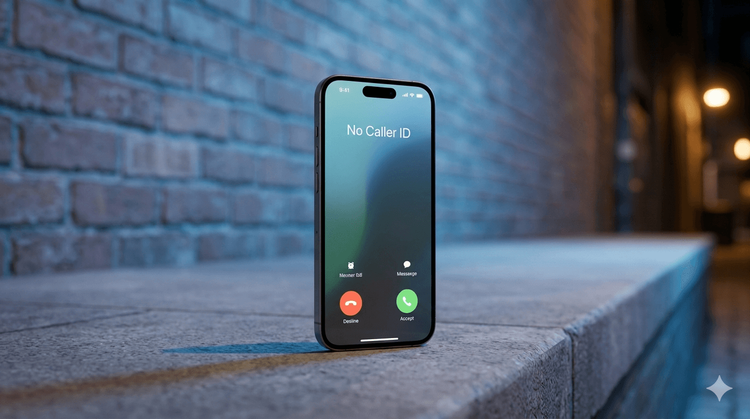
كيف تكشف الرقم الخاص في إسرائيل (2026)
كل الطرق جنبًا إلى جنب، والطريقة التي تُظهر لكم الرقم فعلًا